
जय हिन्द साथियों! स्वागत है आपका Sainiknews.com पर।
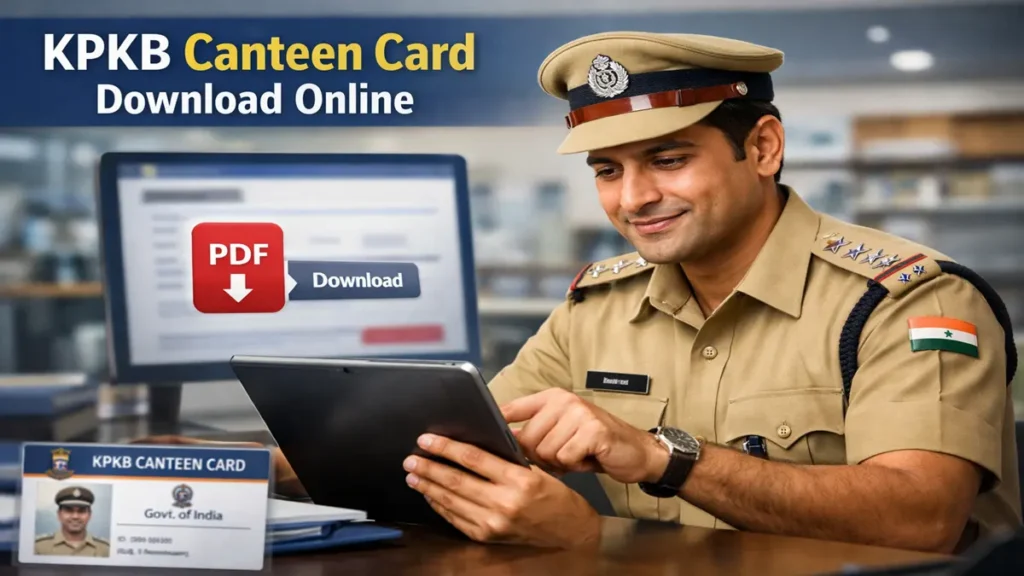
अगर आप एक केंद्रीय सशस्त्र पुलिस बल (CAPF) के जवान हैं या पुलिसकर्मी हैं और आपने अपने नए “केंद्रीय पुलिस कल्याण भंडार” (KPKB) स्मार्ट कार्ड के लिए अप्लाई कर दिया है, तो आप kpkb canteen card download कर सकते हैं और वो काफी आसान स्टेप्स को फॉलो कर के।
अगर आप चाहते हैं कि आपका कार्ड हम डाउनलोड करके दें तो आप हमारे स्कैनर पर ₹50 पे कर सकते हैंl कार्ड अप्लाई करने की fee 149 rupees हैं| कार्ड पीडीएफ फॉर्मेट में आपके व्हाट्सएप पर भेजा जाएगा | Payment Screenshot मेरे whatsapp no.-8210951191 पर भेजें।
काम नहीं होने पर पैसा वापस।
बहुत से साथियों का सवाल आता है कि “सर, कार्ड अप्लाई तो कर दिया, लेकिन अब यह डाउनलोड कैसे होगा?” या “हमें कैसे पता चलेगा कि कार्ड बन गया है या नहीं?”। घबराइए नहीं, आज हम आपको बहुत ही आसान भाषा में बताएंगे कि आप अपने मोबाइल या कंप्यूटर से अपना कार्ड कैसे डाउनलोड कर सकते हैं।
8th Pay Commission Salary Calculator 2026 : कितनी होगी आपकी सैलरी? Know How to Calculate –Click Here
बहुत सारे लोग कंफ्यूज हो जाते हैं, इन दोनों वेबसाइट के बीच में, kpkbmha.gov.in और kpkbmha.in
Kendriya Police Kalyan Bhandar (KPKB) की इन दोनों वेबसाइटों के बीच का अंतर बहुत सरल है। दोनों ही गृह मंत्रालय (MHA) के अंतर्गत आती हैं, लेकिन इनके काम अलग-अलग हैं:
kpkbmha.gov.in (मुख्य सरकारी वेबसाइट)
यह KPKB की आधिकारिक विभागीय वेबसाइट है। इसका मुख्य उद्देश्य सूचना साझा करना है:
- नियम और निर्देश: यहाँ आप KPKB के गठन, इसके नियमों और आधिकारिक ऑफिस मेमोरेंडम (OM) के बारे में जानकारी पा सकते हैं।
- कीमतों की लिस्ट (Price Lists): यहाँ अक्सर बड़ी चीज़ों जैसे मारुति सुजुकी की गाड़ियों की कैंटीन कीमत की लिस्ट (Price List) अपलोड की जाती है।
- विभागीय जानकारी: यह वेबसाइट विभाग की संरचना और देश भर में फैले मास्टर भंडारों की सूची देखने के लिए उपयोग होती है।
kpkbmha.in (KPKB-Assist पोर्टल)
यह एक नया ऑनलाइन पोर्टल है जिसे KPKB के आधुनिकीकरण और कामकाज को डिजिटल बनाने के लिए बनाया गया है। इसे ‘KPKB-Assist’ भी कहा जाता है। इसके मुख्य काम ये हैं:
- रजिस्ट्रेशन (Registration): जवानों और उनके आश्रितों को अपना नया डिजिटल कैंटीन कार्ड बनवाने के लिए इसी वेबसाइट (
home.kpkbmha.in) पर रजिस्ट्रेशन करना होता है। - कार्ड डाउनलोड करना: एक बार रजिस्ट्रेशन अप्रूव होने के बाद, लाभार्थी अपना QR-कोड वाला स्मार्ट कार्ड इसी पोर्टल से डाउनलोड कर सकते हैं।
- कैंटीन का कामकाज: कैंटीन चलाने वाले (SB/MB) इस पोर्टल का उपयोग सामान की इन्वेंट्री मैनेज करने, बिल काटने (POS) और स्टॉक मंगाने के लिए करते हैं।
- सामान की लिस्ट: यहाँ लॉगिन करके आप कैंटीन में मिलने वाले सामानों का ऑनलाइन कैटलॉग भी देख सकते हैं।
मुख्य अंतर एक नज़र में:
| विशेषता | kpkbmha.gov.in | kpkbmha.in (KPKB-Assist) |
|---|---|---|
| उद्देश्य | सूचना और नियम देना (Information) | ऑनलाइन कामकाज और रजिस्ट्रेशन (Operations) |
| मुख्य काम | नोटिस और कार की प्राइस लिस्ट देखना | कार्ड रजिस्ट्रेशन और डाउनलोड करना |
| उपयोगकर्ता | कोई भी सूचना देखने के लिए | रजिस्टर्ड लाभार्थी और कैंटीन स्टाफ |
संक्षेप में: अगर आपको नियम या नोटिस पढ़ने हैं, तो .gov.in वाली साइट पर जाएं। लेकिन अगर आपको कैंटीन कार्ड के लिए अप्लाई करना है या उसे डाउनलोड करना है, तो kpkbmha.in (KPKB-Assist) का उपयोग करें।
यदि आप अपना कैंटीन कार्ड डाउनलोड करना चाहते हैं या रजिस्ट्रेशन की प्रक्रिया जानना चाहते हैं, तो मैं आपकी सहायता कर सकता हूँ। क्या आप इसके बारे में विस्तार से जानना चाहेंगे?
नीचे दिए गए आसान स्टेप्स को फॉलो करें:
1. Important Requirements before KPKB Card Download
कार्ड डाउनलोड करने से पहले कुछ चीज़ें अपने पास तैयार रखें ताकि आपको परेशानी न हो:
• Registered Email ID: वह ईमेल आईडी जो आपने फॉर्म भरते समय दी थी.
• Password: रजिस्ट्रेशन के समय बनाया गया पासवर्ड.
• Mobile Number: ओटीपी (OTP) के लिए आपका रजिस्टर्ड मोबाइल नंबर आपके पास होना चाहिए.
2. Process to Download KPKB Canteen Card Online
अपने KPKB Canteen Card को डाउनलोड करने के लिए इन स्टेप्स को फॉलो करें:
kpkb canteen card login process
1. Visit Official Website: सबसे पहले गूगल पर जाएं और kpkbha.in टाइप करके सर्च करें.
(ध्यान रहे ,इसे आपको url में डालना है) मैने डाउनलोड करने का लिंक अपने सैनिक whatsapp group में भी दिया है,आप उसे भी ज्वाइन कर सकते है।
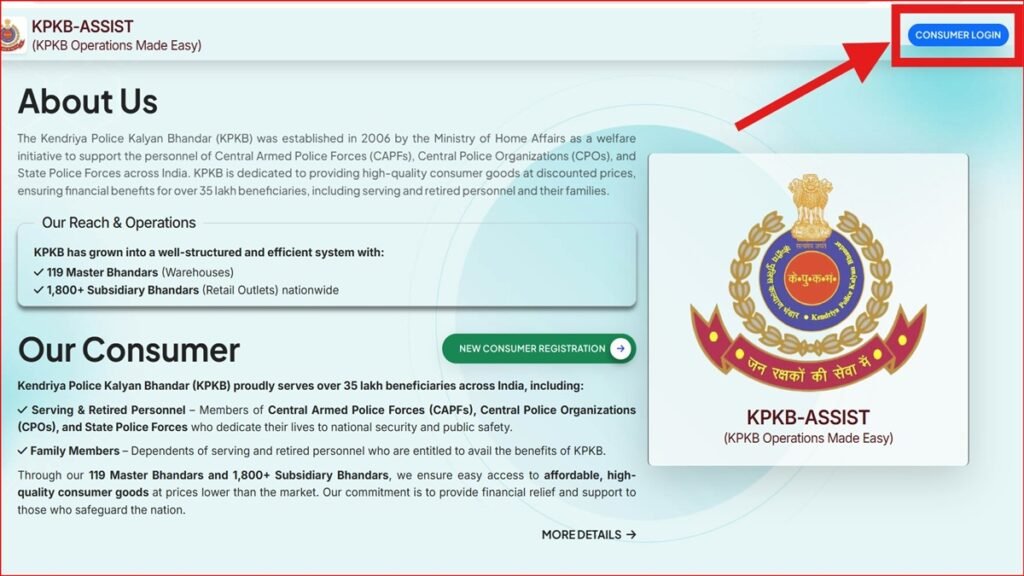
2. Click on Consumer Login: वेबसाइट खुलने पर आपको “Consumer Login” का ऑप्शन दिखेगा, उस पर क्लिक करें.
3. Enter Login Details: अब अपना Username (Email ID) और Password डालें। साथ ही स्क्रीन पर दिख रहा Captcha Code भरें और लॉगिन बटन दबाएं.
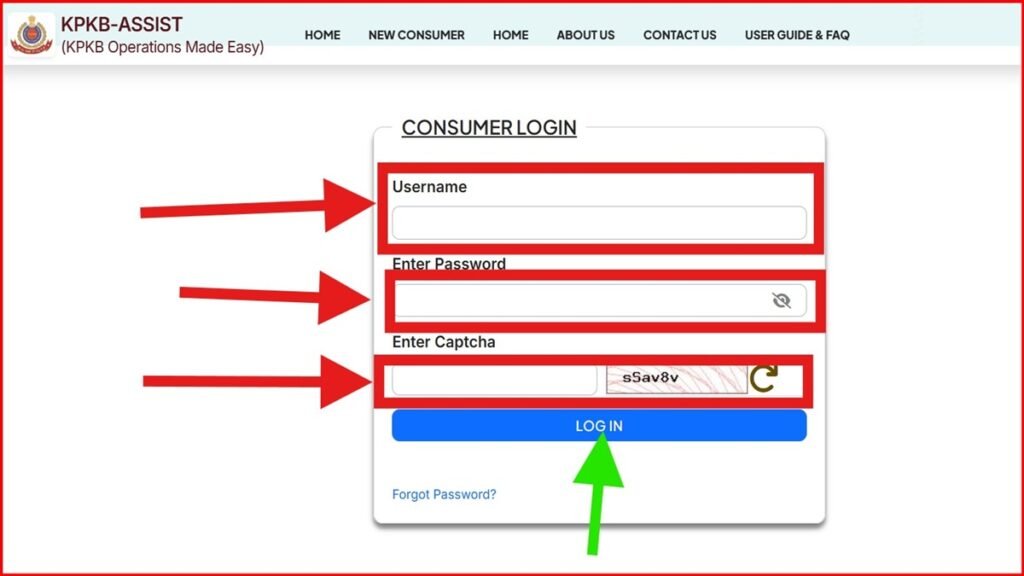
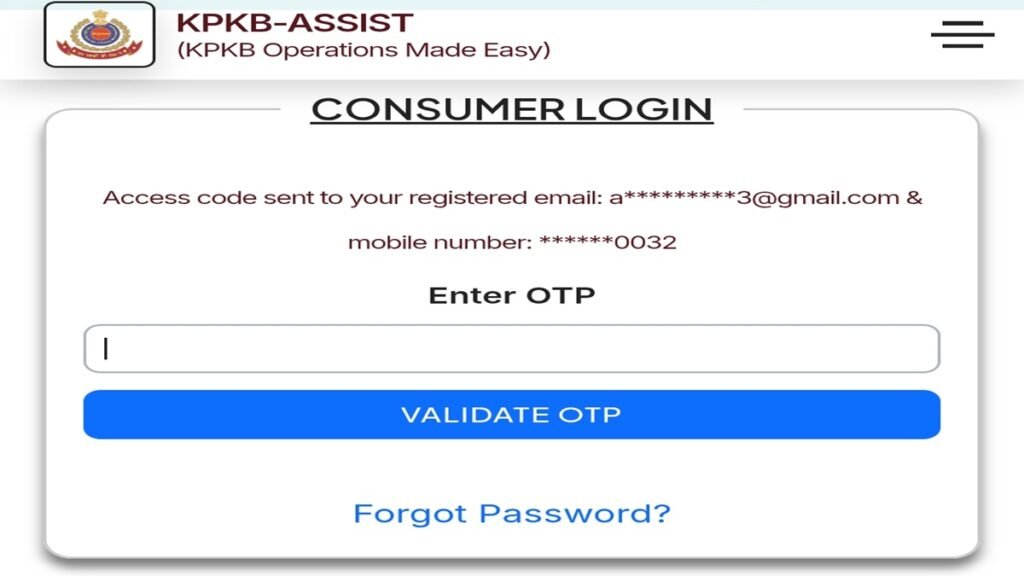
4. Verify OTP: लॉगिन करते ही आपके मोबाइल या ईमेल पर एक OTP आएगा। उसे बॉक्स में डालकर “Validate” करें. (ध्यान दें: कभी-कभी सर्वर धीमा होने पर OTP में समय लग सकता है, थोड़ा इंतज़ार करें).
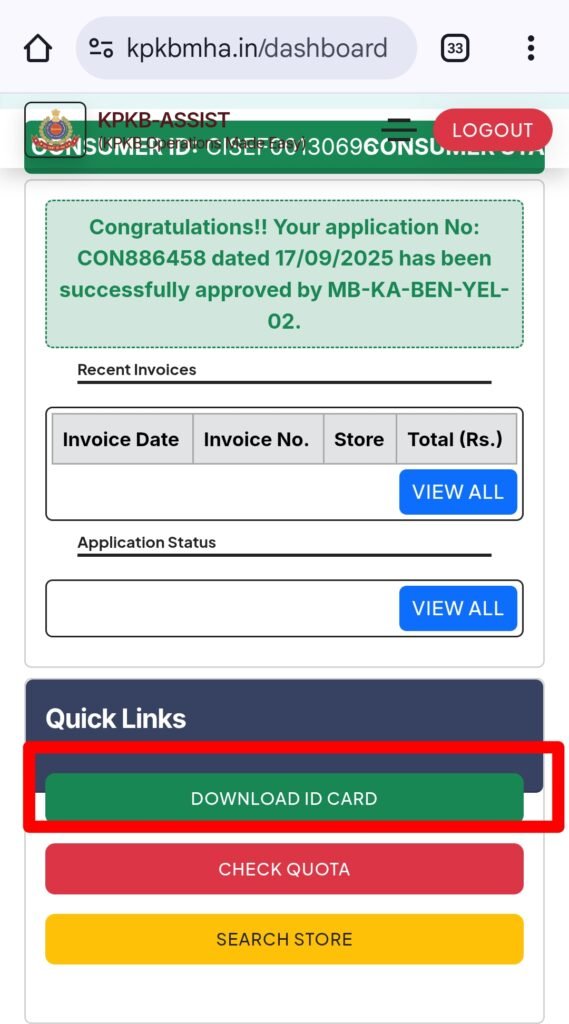
5. Dashboard Access: लॉगिन सफल होने पर आप अपने डैशबोर्ड पर पहुँच जाएंगे।
3. How to Check KPKB Canteen Card Status (Approved or Pending)
लॉगिन करने के बाद कार्ड डाउनलोड करने से पहले आपको अपना स्टेटस चेक करना होगा:
• Pending Status: अगर आपके डैशबोर्ड पर स्टेटस “Pending” दिख रहा है, तो इसका मतलब है कि आपका फॉर्म अभी आपकी यूनिट या कैंटीन ऑफिस से अप्रूव (Pass) नहीं हुआ है. ऐसे में अभी डाउनलोड का ऑप्शन नहीं आएगा। आपको अपने ऑफिस में एप्लीकेशन नंबर देकर इसे अप्रूव कराना होगा.
• Approved Status: अगर स्टेटस में “Successfully Approved” लिखा है और Download का हरा बटन दिख रहा है, तो बधाई हो! आपका कार्ड बन चुका है.
4. KPKB Card PAN Verification and Mobile Verification (New Update)
दोस्तों, एक नया अपडेट आया है। कई बार कार्ड डाउनलोड करने से पहले सिस्टम आपको PAN Verification या Mobile Verification के लिए कह सकता है.
• अगर लॉगिन के बाद आपसे पैन वेरीफाई करने को कहा जाए, तो अपना PAN Number दोबारा डालें और वेरीफाई बटन पर क्लिक करें.
• आपके मोबाइल पर एक OTP आएगा, उसे डालकर वेरीफाई कर दें। इसके बाद ही आपको Download ID Card का ऑप्शन मिलेगा.
• अपनी प्रोफाइल फोटो और आई-कार्ड की फोटो (PDF फॉर्मेट में) भी सही साइज में अपलोड होनी चाहिए.
5. Download and Print KPKB Canteen Card PDF
जब आपका कार्ड अप्रूव हो जाए और वेरिफिकेशन पूरा हो जाए:
1. डैशबोर्ड पर दिख रहे “Download ID Card” या “Download” बटन पर क्लिक करें.
2. आपका स्मार्ट कार्ड एक PDF फाइल के रूप में आपके फोन या कंप्यूटर में डाउनलोड हो जाएगा.
3. Print Out: इस पीडीएफ को खोलें। इसमें आपका नाम, रेजिमेंटल नंबर और फोटो होगा। इसका प्रिंट आउट निकलवा लें.
4. Lamination: प्रिंट निकलवाने के बाद इसे एक कार्ड के साइज में काटकर, उस पर अपने साइन (Signature) करें और लेमिनेशन करवा लें ताकि यह खराब न हो.
जरुरी बात: यह एक कंप्यूटर जनरेटेड कार्ड है, इसलिए इस पर किसी अधिकारी के साइन की जरूरत नहीं है, लेकिन आप अपनी तसल्ली के लिए बेनिफिशरी साइन की जगह पर साइन कर सकते हैं.
——————————————————————————–
Sainiknews.com की सलाह: दोस्तों, अगर आपका कार्ड अभी तक नहीं बना है, तो इंतज़ार न करें। स्टेटस चेक करें और अगर पेंडिंग है तो अपनी यूनिट में संपर्क करें। यह ऑनलाइन प्रक्रिया बहुत ही पारदर्शी और आसान है.
Jai Hind!


Crpf
I have completed all formalities for Police Canteen Card . How it will be downloaded now
Mera canteen cords downloaded karna hai
Kplb card
As
Canteen card